
Ekran görüntüsü almak, bir bilgisayarın ekranındaki içeriği kaydetmenin yaygın ve basit bir yoludur. Bu yazımızda, Windows ve Mac bilgisayarlar için ekran görüntüsü almanın farklı yollarını detaylı olarak ele alacağız.
1. Windows Bilgisayarlar İçin Ekran Görüntüsü Alma
Windows işletim sistemi kullanıcıları için ekran görüntüsü almak oldukça kolaydır. İşte çeşitli yöntemler:

Yöntem 1: Print Screen (PrtScn) Tuşu Kullanmak
Windows bilgisayarlar için en yaygın yöntem, Print Screen (PrtScn) tuşunu kullanmaktır. Bu tuşu kullanarak tüm ekranın bir görüntüsünü alabilirsiniz.
- Tüm Ekranı Kaydetme: Print Screen tuşuna basın. Bu, ekranın tamamının görüntüsünü alır ve panoya kopyalar. Sonrasında bu görüntüyü bir resim düzenleme programında (örneğin, Paint) yapıştırarak kaydedebilirsiniz.
- Kısayol:
PrtScntuşuna basın.
- Kısayol:
- Aktif Pencereyi Kaydetme: Eğer yalnızca aktif pencerenin ekran görüntüsünü almak istiyorsanız, Alt + PrtScn tuşlarına aynı anda basın. Bu işlem yalnızca aktif olan pencerenin görüntüsünü panoya kopyalar.
- Kısayol:
Alt + PrtScn
- Kısayol:

Yöntem 2: Snipping Tool (Kesme Aracı) Kullanmak
Windows’ta, ekranın istediğiniz bölgesinin daha özelleştirilmiş bir görüntüsünü almak için Snipping Tool veya yeni Windows sürümlerinde Snip & Sketch aracı kullanabilirsiniz.
- Adımlar:
- Başlat menüsüne gidin ve “Snipping Tool” veya “Snip & Sketch” aramasını yapın.
- Aracı açın ve ekranın istediğiniz kısmını seçmek için fareyi sürükleyin.
- Seçtiğiniz bölgeyi kaydedebilir veya kopyalayabilirsiniz.
Yöntem 3: Windows + Shift + S Kısayolunu Kullanmak
Windows 10 ve sonrası sürümlerinde, ekran görüntüsünü hızlı bir şekilde almak için Windows + Shift + S tuş kombinasyonunu kullanabilirsiniz. Bu, ekranınızda bir bölge seçmenizi sağlar ve seçilen bölge panoya kopyalanır.
- Kısayol:
Windows + Shift + S
2. Mac Bilgisayarlar İçin Ekran Görüntüsü Alma
Mac bilgisayar kullanıcıları için ekran görüntüsü alma, basit ve kullanıcı dostudur. Mac’teki yerleşik araçlarla ekranın tamamını veya sadece belirli bir bölümünü kaydedebilirsiniz.
Yöntem 1: Tüm Ekranı Kaydetme
Mac bilgisayarınızda ekranın tamamının görüntüsünü almak için, Command + Shift + 3 tuşlarına aynı anda basabilirsiniz. Bu işlem, tüm ekranın görüntüsünü otomatik olarak masaüstüne kaydeder.
- Kısayol:
Command + Shift + 3
Yöntem 2: Belirli Bir Bölgenin Ekran Görüntüsünü Alma
Ekranınızın sadece belirli bir bölümünü kaydetmek için, Command + Shift + 4 tuşlarına basın. Bu, ekranın istediğiniz kısmını seçmenizi sağlar ve ardından bu kısmın görüntüsünü kaydeder.
- Kısayol:
Command + Shift + 4
Yöntem 3: Pencereyi Kaydetme
Bir pencerenin görüntüsünü almak için Command + Shift + 4, ardından Space (Boşluk) tuşuna basın. Bu, pencerenin görüntüsünü almanızı sağlar.
- Kısayol:
Command + Shift + 4 + Space
3. Ekran Görüntüsünü Düzenlemek ve Kaydetmek
Ekran görüntüsünü aldıktan sonra, düzenlemek veya kaydetmek için aşağıdaki adımları takip edebilirsiniz:
- Windows: Paint veya herhangi bir resim düzenleme yazılımını açarak, ekran görüntüsünü yapıştırabilir (Ctrl + V) ve düzenleyebilirsiniz.
- Mac: Ekran görüntüsü otomatik olarak masaüstüne kaydedilir. Bu görüntüyü, önizleme uygulamasıyla açarak düzenleyebilir ve kaydedebilirsiniz.
4. Ekran Görüntüsü Alma İçin Üçüncü Taraf Araçlar
Bazı kullanıcılar, daha fazla özellik sunan üçüncü taraf ekran görüntüsü alma araçlarını tercih edebilir. İşte bazı popüler seçenekler:
- Lightshot: Hızlı ekran görüntüleri almak ve düzenlemek için popüler bir araçtır.
- Greenshot: Detaylı ekran görüntüleri almak ve çeşitli formatlarda kaydetmek için kullanabileceğiniz ücretsiz bir araçtır.
- Snagit: Profesyonel kullanıcılar için gelişmiş özellikler sunan bir ekran görüntüsü alma ve düzenleme aracıdır.
5. Sonuç: Ekran Görüntüsü Alma İpuçları
Ekran görüntüsü almak, bilgisayar kullanıcıları için sık kullanılan bir araçtır. Yukarıda belirttiğimiz yöntemlerle, Windows ve Mac kullanıcıları hızlı ve kolay bir şekilde ekran görüntüsü alabilirler. İhtiyaçlarınıza göre en uygun yöntemi seçebilir ve ekranınızdaki önemli bilgileri kaydedebilirsiniz.
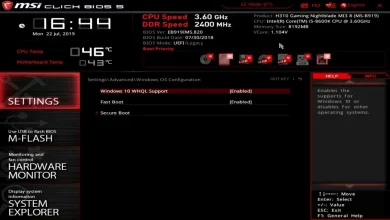 Bilgisayarlarda Fast Boot Açıkken BIOS’a Nasıl Girilir?
 BIOS Overclock Ayar Rehberi: VDD, CR ve CPU Power
 1 Gram Termal Macun Kaç Kez Kullanılabilir?
 Overclock ve FLCK Frequency Ayarları Performans ve Stabilite